Domain motorenzubehör.de kaufen?
Wir ziehen mit dem Projekt
motorenzubehör.de um.
Sind Sie am Kauf der Domain
motorenzubehör.de interessiert?
domain@kv-gmbh.de · 0541-91531010
Domain motorenzubehör.de kaufen?
Welche Batterien benötigt dieser Laser?
Um die Frage zu beantworten, benötige ich weitere Informationen über den spezifischen Laser, auf den Sie sich beziehen. Verschiedene Lasermodelle können unterschiedliche Batterietypen und -größen erfordern. In der Regel werden jedoch häufig AA- oder AAA-Batterien für tragbare Lasergeräte verwendet. Es ist wichtig, die Anweisungen des Herstellers zu beachten, um die richtigen Batterien für Ihren Laser zu finden. **
Welche Batterien benötigt dieser Laser?
Es tut mir leid, aber ich kann keine Informationen über den spezifischen Laser finden, auf den Sie sich beziehen. Die Batterieanforderungen können je nach Modell und Hersteller variieren. Es ist am besten, die Bedienungsanleitung des Lasers zu überprüfen oder sich direkt an den Hersteller zu wenden, um die genauen Batterieanforderungen zu erfahren. **


Ähnliche Suchbegriffe für XTool-Laser-Lens-for
Top-Angebote
Produkte zum Begriff XTool-Laser-Lens-for:
-
xTool 14in Laser Welding Gloves for MetalFab P5020911Für anspruchsvolles Laserschweißen entwickeltDiese Handschuhe bestehen aus weichem Ziegenleder in der Handfläche und strapazierfähigem Spaltleder an Bündchen und Handrücken – ideal zum Ableiten von Funken und zum Schutz vor Hitze. Die Materialien entsprechen der EN 407-Norm für Abrieb- und Hitzebeständigkeit und eignen sich für intensive Metallbearbeitungsarbeiten. Verstärkter Schutz an den entscheidenden StellenDie Handflächen und Fingerbereiche sind mit zusätzlichen Lederverstärkungen versehen, die die Lebensdauer verlängern und gleichzeitig flexibel bleiben. Diese Zonen bieten sicheren Halt und minimieren das Risiko von Abnutzung bei wiederholtem Gebrauch. Komfortabel bei längerem TragenEin weiches Fleecefutter sorgt für Isolierung und Komfort und reduziert die Ermüdung der Hände bei längeren Schweißarbeiten. Die Handschuhe sind leicht, aber robust – ideal für Profis, die Schutz und Fingerfertigkeit benötigen. Erweiterte Abdeckung und bequemer SitzMit einer23,90 €*Versand: 3,99 €Sichere Weiterleitung zum Anbieter
-
Narula, Ken: Iris & LensIris & Lens , 50 Leica lenses to collect and photograph , Luftversorgung > Auto-Tuning & -Styling , Erscheinungsjahr: 20240411, Beilage: Schuber, Autoren: Narula, Ken, Seitenzahl/Blattzahl: 120, Abbildungen: Tritone and four-color process, Themenüberschrift: PHOTOGRAPHY / Individual Photographers / Artists'Books, Keyword: Beschreibung; Erläuterung; Kamera; Leica; Linsen, Fachschema: Farbfotografie~Fotografie~Photo~Photographie~Fotograf - Fotografin~Fotografie / Dokumentarfotografie, Geschichte, Fachkategorie: Fotojournalismus, Warengruppe: HC/Fotografie, UNSPSC: 49019900, Warenverzeichnis für die Außenhandelsstatistik: 49019900, Länge: 231, Breite: 216, Höhe: 34, Gewicht: 1024, Produktform: Leinen, Genre: Geisteswissenschaften/Kunst/Musik,48,00 €*Versand: 0,00 €Sichere Weiterleitung zum Anbieter
-
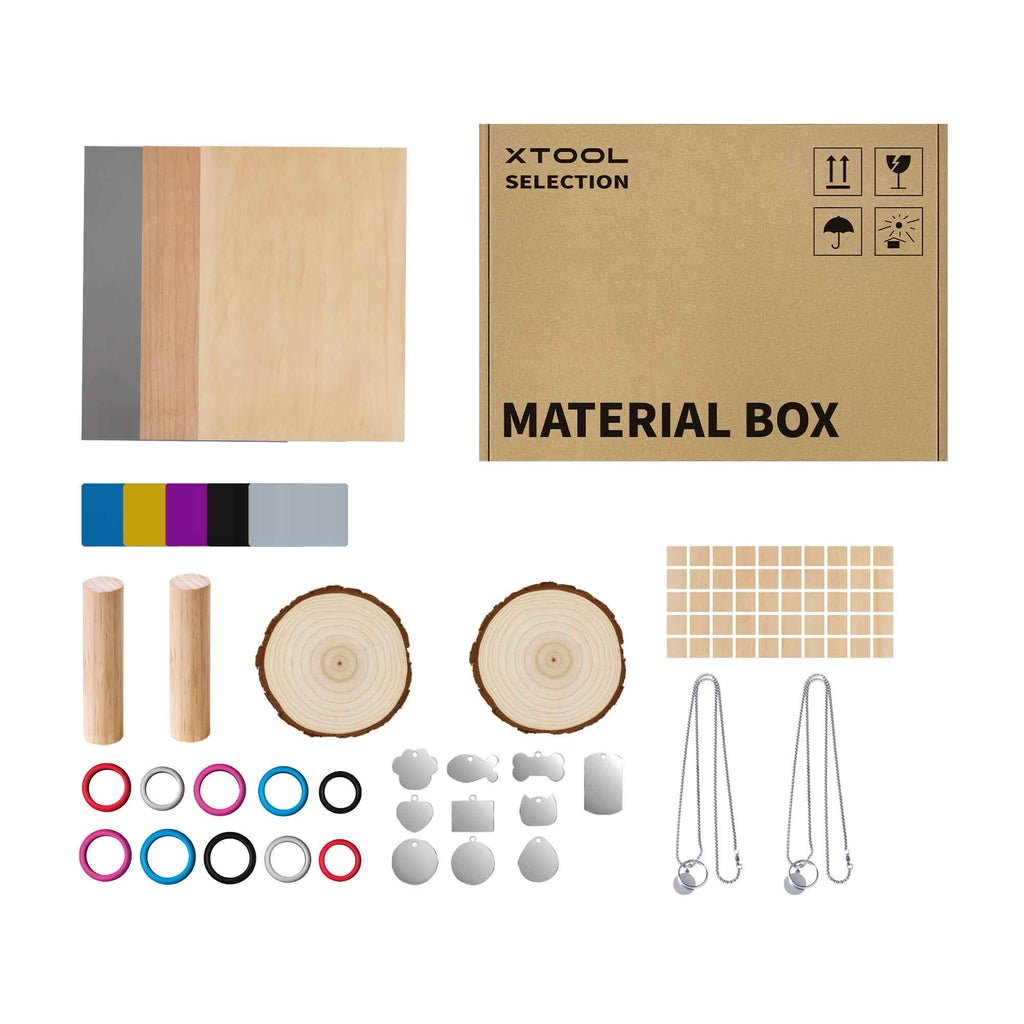
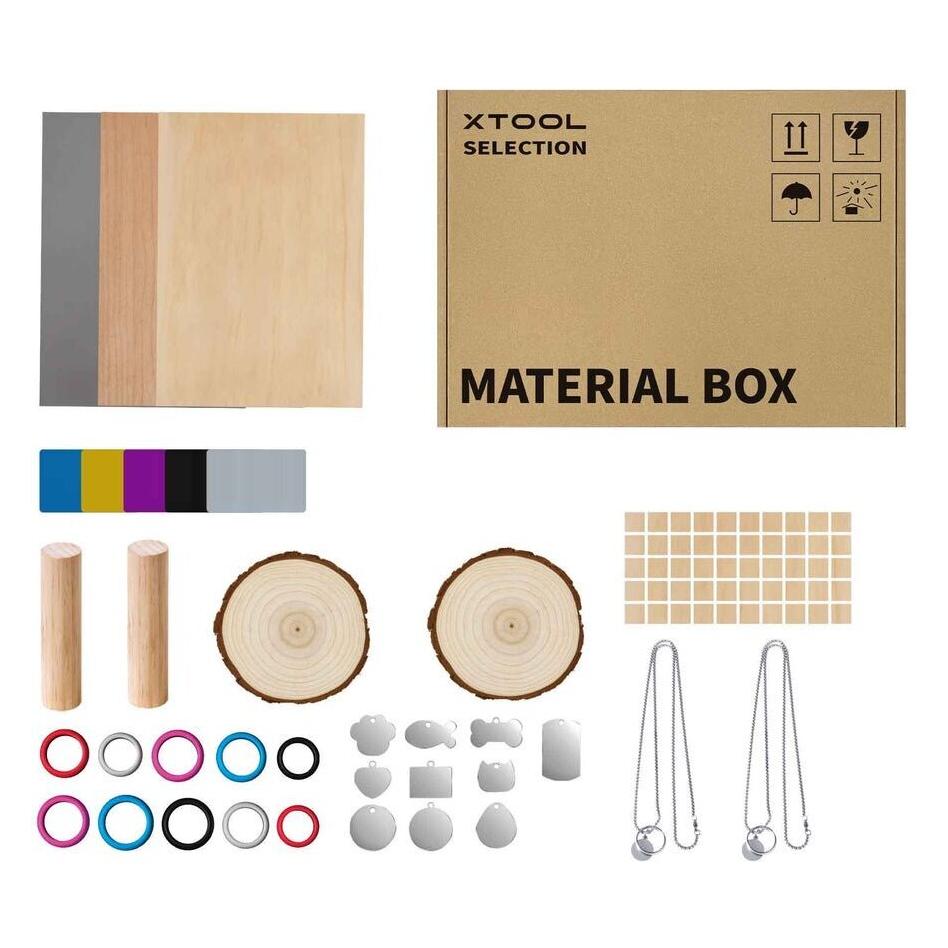
xTool Laser Material Pack KA020122000BeschreibungEin unverzichtbares Materialpaket mit 10 beliebten Materialien – ideal für den Einstieg mit Lasergeräten wie Laserbox und xTool D1.Der xTool D1 bietet starke Laserbearbeitung: ein energiereicher Laserstrahl und ein feiner Fokuspunkt für detaillierte Gravuren. Die funktionsreiche, leicht zu bedienende Software unterstützt auch komplexe Designs.Mit diesem Paket setzen Sie Ideen um – Wohn-Deko, Holzarbeiten u.v.m. Empfohlene Bearbeitungsparameter für jedes Material helfen, schnell die gewünschten Ergebnisse zu erzielen. FunktionenPaket mit 10 Materialarten (Metall, Holz, Gummi usw.). Große Vielfalt für kreative Projekte. Perfekt für personalisierte Geschenke und Wohn-Deko. Erstellen Sie personalisierte Karten mit Metal Business Cards. Nutzen Sie die Laser Engraving Rubber Mat für Stempel und Reibplatten. Verwenden Sie Pine Cubes für farbige Puzzles. Mit xTool D1 präzise Laserbearbeitung. Spezifikationen10 × Silver Dog Tag 2 × Pine Column, 1,1" × 3,9" (2,8 cm139,00 €*Versand: 0,00 €Sichere Weiterleitung zum Anbieter

-
Was ist Google Lens?
Google Lens ist eine Funktion von Google, die es ermöglicht, Informationen über Objekte in der physischen Welt zu erhalten, indem man einfach die Kamera des Smartphones darauf richtet. Mit Google Lens kann man beispielsweise Texte in Bildern erkennen und übersetzen, Informationen zu Sehenswürdigkeiten erhalten oder Produkte identifizieren und kaufen. Es ist eine Art visuelle Suchmaschine, die das Internet mit der realen Welt verbindet. **
-
Wie funktioniert Google Lens?
Google Lens ist eine visuelle Suchmaschine, die mithilfe von künstlicher Intelligenz und maschinellem Lernen arbeitet. Sie kann Objekte, Texte und andere visuelle Informationen erkennen und analysieren. Um Google Lens zu verwenden, öffnet man die Kamera-App auf einem kompatiblen Gerät und richtet sie auf das Objekt, das man identifizieren möchte. Google Lens analysiert dann das Bild und liefert relevante Informationen, wie z.B. ähnliche Produkte, Textübersetzungen oder Informationen zu Sehenswürdigkeiten. Man kann auch Screenshots oder bereits aufgenommene Bilder hochladen, um sie mit Google Lens zu analysieren. **
-
Ist Office Lens extrem langsam?
Office Lens kann manchmal etwas langsamer sein, insbesondere wenn es darum geht, Dokumente zu scannen und zu speichern. Dies kann von verschiedenen Faktoren abhängen, wie der Geschwindigkeit des verwendeten Geräts oder der Größe des zu scannenden Dokuments. Es ist jedoch wichtig zu beachten, dass die Geschwindigkeit von Office Lens im Vergleich zu anderen Scanner-Apps als durchschnittlich angesehen wird. **
-
Was ist Google Lens 3?
Google Lens 3 ist eine aktualisierte Version der Google Lens-App, die erweiterte Funktionen und Verbesserungen bietet. Mit Google Lens 3 können Benutzer Objekte scannen und erkennen, Texte übersetzen, Informationen zu Produkten erhalten und vieles mehr. Es ist eine nützliche Anwendung für die visuelle Suche und die Erkennung von Informationen in der realen Welt. **
Wie deaktiviere ich Google Lens?
Um Google Lens zu deaktivieren, öffne die Google App auf deinem Smartphone und tippe auf das Menüsymbol in der unteren rechten Ecke. Gehe dann zu "Einstellungen" und wähle "Google Lens" aus. Dort kannst du die Funktion deaktivieren, indem du den Schalter neben "Google Lens aktivieren" ausschaltest. **
Wie nutze ich Google Lens?
Um Google Lens zu nutzen, öffne die Google-App auf deinem Smartphone und tippe auf das Google Lens-Symbol in der Suchleiste. Alternativ kannst du auch die Kamera-App öffnen und auf das Google Lens-Symbol tippen. Richte dann die Kamera auf das Objekt, das du erkennen möchtest, und tippe auf den Bildschirm, um den Scanvorgang zu starten. Google Lens wird das Objekt identifizieren und dir relevante Informationen dazu anzeigen. Du kannst auch Texte übersetzen, QR-Codes scannen oder Informationen zu Sehenswürdigkeiten erhalten. **
Top-Angebote
Produkte zum Begriff XTool-Laser-Lens-for:
-
xTool 14in Laser Welding Gloves for MetalFab P5020911Für anspruchsvolles Laserschweißen entwickeltDiese Handschuhe bestehen aus weichem Ziegenleder in der Handfläche und strapazierfähigem Spaltleder an Bündchen und Handrücken – ideal zum Ableiten von Funken und zum Schutz vor Hitze. Die Materialien entsprechen der EN 407-Norm für Abrieb- und Hitzebeständigkeit und eignen sich für intensive Metallbearbeitungsarbeiten. Verstärkter Schutz an den entscheidenden StellenDie Handflächen und Fingerbereiche sind mit zusätzlichen Lederverstärkungen versehen, die die Lebensdauer verlängern und gleichzeitig flexibel bleiben. Diese Zonen bieten sicheren Halt und minimieren das Risiko von Abnutzung bei wiederholtem Gebrauch. Komfortabel bei längerem TragenEin weiches Fleecefutter sorgt für Isolierung und Komfort und reduziert die Ermüdung der Hände bei längeren Schweißarbeiten. Die Handschuhe sind leicht, aber robust – ideal für Profis, die Schutz und Fingerfertigkeit benötigen. Erweiterte Abdeckung und bequemer SitzMit einer23,90 €*Versand: 3,99 €Sichere Weiterleitung zum Anbieter
-
Narula, Ken: Iris & LensIris & Lens , 50 Leica lenses to collect and photograph , Luftversorgung > Auto-Tuning & -Styling , Erscheinungsjahr: 20240411, Beilage: Schuber, Autoren: Narula, Ken, Seitenzahl/Blattzahl: 120, Abbildungen: Tritone and four-color process, Themenüberschrift: PHOTOGRAPHY / Individual Photographers / Artists'Books, Keyword: Beschreibung; Erläuterung; Kamera; Leica; Linsen, Fachschema: Farbfotografie~Fotografie~Photo~Photographie~Fotograf - Fotografin~Fotografie / Dokumentarfotografie, Geschichte, Fachkategorie: Fotojournalismus, Warengruppe: HC/Fotografie, UNSPSC: 49019900, Warenverzeichnis für die Außenhandelsstatistik: 49019900, Länge: 231, Breite: 216, Höhe: 34, Gewicht: 1024, Produktform: Leinen, Genre: Geisteswissenschaften/Kunst/Musik,48,00 €*Versand: 0,00 €Sichere Weiterleitung zum Anbieter
-
Welche Batterien benötigt dieser Laser?
Um die Frage zu beantworten, benötige ich weitere Informationen über den spezifischen Laser, auf den Sie sich beziehen. Verschiedene Lasermodelle können unterschiedliche Batterietypen und -größen erfordern. In der Regel werden jedoch häufig AA- oder AAA-Batterien für tragbare Lasergeräte verwendet. Es ist wichtig, die Anweisungen des Herstellers zu beachten, um die richtigen Batterien für Ihren Laser zu finden. **
-
Welche Batterien benötigt dieser Laser?
Es tut mir leid, aber ich kann keine Informationen über den spezifischen Laser finden, auf den Sie sich beziehen. Die Batterieanforderungen können je nach Modell und Hersteller variieren. Es ist am besten, die Bedienungsanleitung des Lasers zu überprüfen oder sich direkt an den Hersteller zu wenden, um die genauen Batterieanforderungen zu erfahren. **
-
Was ist Google Lens?
Google Lens ist eine Funktion von Google, die es ermöglicht, Informationen über Objekte in der physischen Welt zu erhalten, indem man einfach die Kamera des Smartphones darauf richtet. Mit Google Lens kann man beispielsweise Texte in Bildern erkennen und übersetzen, Informationen zu Sehenswürdigkeiten erhalten oder Produkte identifizieren und kaufen. Es ist eine Art visuelle Suchmaschine, die das Internet mit der realen Welt verbindet. **
-
Wie funktioniert Google Lens?
Google Lens ist eine visuelle Suchmaschine, die mithilfe von künstlicher Intelligenz und maschinellem Lernen arbeitet. Sie kann Objekte, Texte und andere visuelle Informationen erkennen und analysieren. Um Google Lens zu verwenden, öffnet man die Kamera-App auf einem kompatiblen Gerät und richtet sie auf das Objekt, das man identifizieren möchte. Google Lens analysiert dann das Bild und liefert relevante Informationen, wie z.B. ähnliche Produkte, Textübersetzungen oder Informationen zu Sehenswürdigkeiten. Man kann auch Screenshots oder bereits aufgenommene Bilder hochladen, um sie mit Google Lens zu analysieren. **
Ähnliche Suchbegriffe für XTool-Laser-Lens-for
-
xTool Laser Material Pack KA020122000BeschreibungEin unverzichtbares Materialpaket mit 10 beliebten Materialien – ideal für den Einstieg mit Lasergeräten wie Laserbox und xTool D1.Der xTool D1 bietet starke Laserbearbeitung: ein energiereicher Laserstrahl und ein feiner Fokuspunkt für detaillierte Gravuren. Die funktionsreiche, leicht zu bedienende Software unterstützt auch komplexe Designs.Mit diesem Paket setzen Sie Ideen um – Wohn-Deko, Holzarbeiten u.v.m. Empfohlene Bearbeitungsparameter für jedes Material helfen, schnell die gewünschten Ergebnisse zu erzielen. FunktionenPaket mit 10 Materialarten (Metall, Holz, Gummi usw.). Große Vielfalt für kreative Projekte. Perfekt für personalisierte Geschenke und Wohn-Deko. Erstellen Sie personalisierte Karten mit Metal Business Cards. Nutzen Sie die Laser Engraving Rubber Mat für Stempel und Reibplatten. Verwenden Sie Pine Cubes für farbige Puzzles. Mit xTool D1 präzise Laserbearbeitung. Spezifikationen10 × Silver Dog Tag 2 × Pine Column, 1,1" × 3,9" (2,8 cm139,00 €*Versand: 0,00 €Sichere Weiterleitung zum Anbieter
-
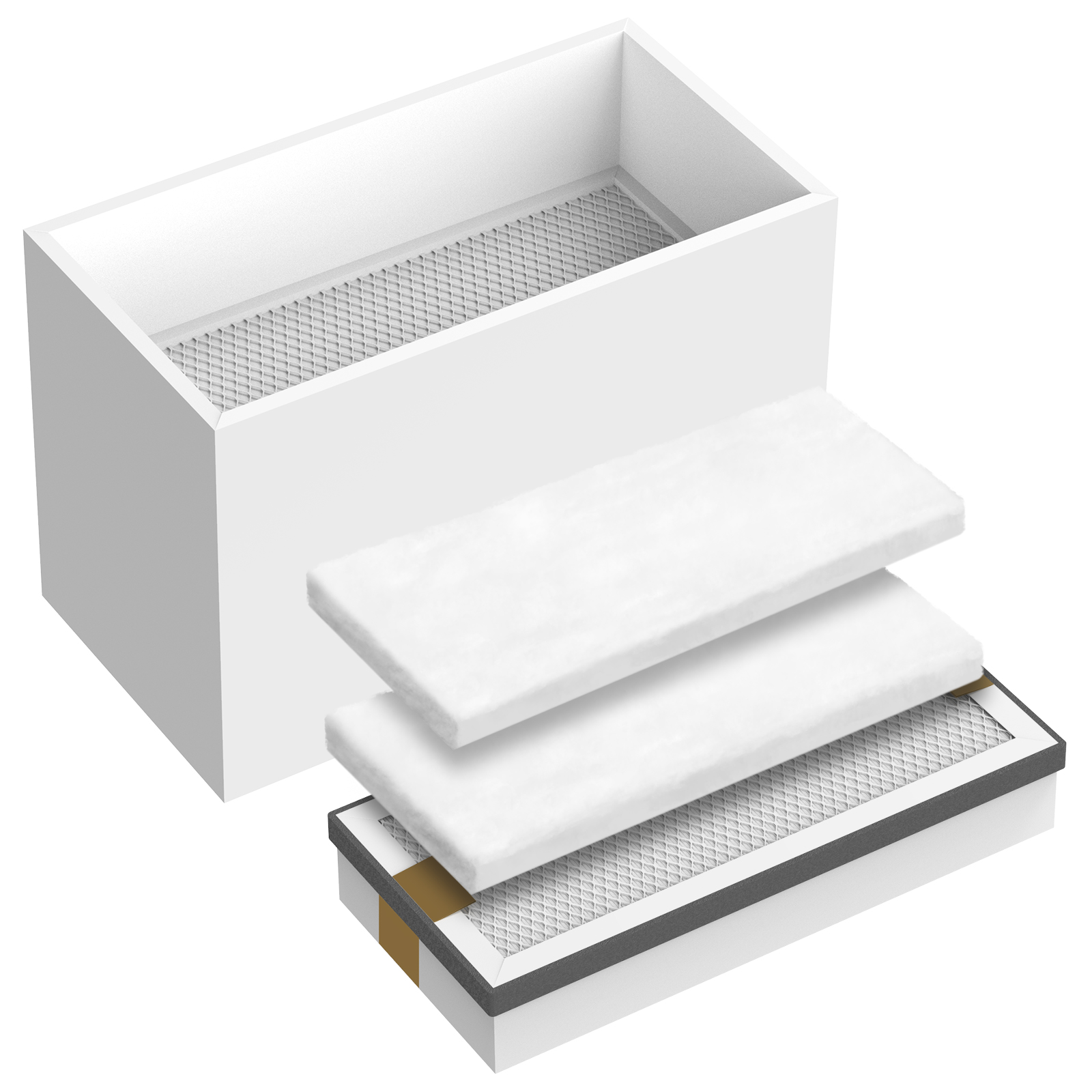
xTool Filter Replacement Kit for xTool Smoke Purifier P5010195Reinigung effektiv haltenDer Smoke Purifier entfernt Rauch, Partikel und Gerüche beim Laserschneiden und Gravieren. Mit der Zeit sättigen sich die Filter und verlieren an Leistung. Durch regelmäßigen Austausch bleibt die Saugkraft stark und die Luft sauber. Wann Filter wechseln?Vorfilter sollten gewechselt werden, wenn etwa 70 % der Oberfläche mit Staub bedeckt sind, der sich nicht entfernen lässt – in der Regel nach 1–2 Wochen. Das Mittelfilter hält ca. 2–3 Monate. Das Hauptfilter mit Aktivkohle sollte alle 3–6 Monate gewechselt werden oder wenn Gerüche auftreten. Einfache InstallationDas Set enthält zwei Vorfilter, ein Mittelfilter und ein Hauptfilter. Einfach den Deckel öffnen, alte Filter herausnehmen und neue in der richtigen Reihenfolge einsetzen. Kein Werkzeug erforderlich. Vorteile der WartungFrische Filter sorgen für bessere Luftqualität, weniger Geruch und bessere Leistung. Regelmäßiger Austausch verlängert zudem die Lebensdauer des Smoke Purifiers und185,00 €*Versand: 0,00 €Sichere Weiterleitung zum Anbieter
-
Ist Office Lens extrem langsam?
Office Lens kann manchmal etwas langsamer sein, insbesondere wenn es darum geht, Dokumente zu scannen und zu speichern. Dies kann von verschiedenen Faktoren abhängen, wie der Geschwindigkeit des verwendeten Geräts oder der Größe des zu scannenden Dokuments. Es ist jedoch wichtig zu beachten, dass die Geschwindigkeit von Office Lens im Vergleich zu anderen Scanner-Apps als durchschnittlich angesehen wird. **
-
Was ist Google Lens 3?
Google Lens 3 ist eine aktualisierte Version der Google Lens-App, die erweiterte Funktionen und Verbesserungen bietet. Mit Google Lens 3 können Benutzer Objekte scannen und erkennen, Texte übersetzen, Informationen zu Produkten erhalten und vieles mehr. Es ist eine nützliche Anwendung für die visuelle Suche und die Erkennung von Informationen in der realen Welt. **
-
Wie deaktiviere ich Google Lens?
Um Google Lens zu deaktivieren, öffne die Google App auf deinem Smartphone und tippe auf das Menüsymbol in der unteren rechten Ecke. Gehe dann zu "Einstellungen" und wähle "Google Lens" aus. Dort kannst du die Funktion deaktivieren, indem du den Schalter neben "Google Lens aktivieren" ausschaltest. **
-
Wie nutze ich Google Lens?
Um Google Lens zu nutzen, öffne die Google-App auf deinem Smartphone und tippe auf das Google Lens-Symbol in der Suchleiste. Alternativ kannst du auch die Kamera-App öffnen und auf das Google Lens-Symbol tippen. Richte dann die Kamera auf das Objekt, das du erkennen möchtest, und tippe auf den Bildschirm, um den Scanvorgang zu starten. Google Lens wird das Objekt identifizieren und dir relevante Informationen dazu anzeigen. Du kannst auch Texte übersetzen, QR-Codes scannen oder Informationen zu Sehenswürdigkeiten erhalten. **
* Alle Preise verstehen sich inklusive der gesetzlichen Mehrwertsteuer und ggf. zuzüglich Versandkosten. Die Angebotsinformationen basieren auf den Angaben des jeweiligen Shops und werden über automatisierte Prozesse aktualisiert. Eine Aktualisierung in Echtzeit findet nicht statt, so dass es im Einzelfall zu Abweichungen kommen kann. ** Hinweis: Teile dieses Inhalts wurden von KI erstellt.